CRITERIOS DE EVALUACION

* EXAMEN 40%
* EVALUACIÓN CONTINUA 60%

A) ACTITUD EN CLASE ................... 15%..........RANGO:0-4
B) TRABAJO INDIVIDUAL............... 15%..........RANGO:0-4
C) TRABAJO EN EQUIPO ............... 15%..........RANGO:0-4
D) ELABORACIÓN DE TAREAS...... 15%..........RANGO:0-4

VALOR MÁXIMO:16 PUNTOS(60%)

jueves, 21 de marzo de 2024

Tablas dinámicas (3a unidad)

Práctica de Tablas dinámicas

I Parte. Capturar 20 registros bancarios tomando en cuenta los siguientes campos (encabezados/columnas)

Vamos a crear un nuevo libro con el nombre Tablas dinámicas 1(nombre_alumno).xlsx

(Todos los nombres deben ser diferentes, deben manejar por lo menos 5 bancos, los cheques deben tener motivos similares pero no todos iguales, se recomienda de 3 a 5 motivos iguales para este ejercicio, se debe expedir(fecha _Emisión) más de 2 cheques por fecha)
  • ID (Números de 1 -20)
  • Num.Cheque (Ejemplo: 201)
  • Banco  (Nombre  del banco a donde se cobra el cheque)
  • Nombre (Nombre del cliente nombres y apellidos)
  • Monto (Cantidad que paga el cheque)
  • Fecha_Emisión (Fecha en que se expidió el cheque)
  • Fecha_Cobro(Fecha en que se pago en banco)
  • Motivo (Razón por la cuál se paga ese cheque)

II Parte. Uso de la herramienta tabla dinámica.
  1. Duplicar la hoja1, es decir sacarle una copia a la hoja1
  2. A la hoja 1 darle formato, cambie el color de fondo de las celdas, añada bordes etc.
  3. A la hoja 2 aplicar Tablas dinámicas  (se creara una hoja nueva con la tabla)

    1. Seleccionar los datos de la matriz
    2. Ir al menú Insertar y seleccionar la herramienta Tabla dinamica, ubicada en el grupo de comandos tablas.

    3. Saldrá el siguiente cuadro de dialogo, solo de clic al botón aceptar.
                

  • Ahora cambie el nombre a la hoja recién creada por: tabla dinámica1
 III Parte.Manipulación de campos. En la hoja "Tabla dinámica 1"

Hacer lo siguiente desde el panel Campos 


 1. Activar los siguientes campos:
  1. Banco
  2. Nombre
  3. Monto
  4. Fecha_Emisión

2. Ahora arraste los campos que se ven en la sección de FILAS hasta que queden cada uno en la sección que le corresponda(compare imagen anterior con siguiente).


  • Finalmente Guarde su libro de Tablas dinamicas1

 IV Parte.  Detalles.

Vamos a sacarle una copia a Tablas dinámicas 1 y  vamos a guardarlo con el nombre Tablas dinámicas 2(nombre_alumno).xlsx Desde el Menú Archivo selecciona Guarda como.

  1. En la celda A4 sustituya el texto Rótulos de la fila(versión 2010) o Etiquetas de fila (versión 2016) por el texto"Nombre del Acreedor"
  2. En la celda B3 sustituya el texto Rótulos de columna(versión 2010) o Etiquetas de columna(versión 2016) por el texto "Bancos Locales"(ver imagen anterior)
  3. Saque 2 copias a la hoja Tabla dinámica1
  4. Regrese a la hoja Tabla dinámica1, aplique un filtro en la celda B1,
     filtre alguna fecha que haya expedido más de un cheque.
  5. Cambie el nombre de la hoja por el tipo de filtro que aplica.
  6. Guarde su archivo de Tablas dinámicas 2

V Parte.
Filtros avanzados de tablas dinámicas.

Vamos a sacarle una copia a Tablas dinámicas 2 y  vamos a guardarlo con el nombre Tablas dinámicas 3(nombre_alumno.xlsx Desde el Menú Archivo selecciona Guarda como.
  1. Se necesita que las tablas dinámicas muestre dos filtros
  • Por tipo de bancos (hoja tabla dinamicas2)


    Observe que seleccione el banco BANAMEX
  • Por Motivo
Para poder filtrar la tabla dinámica por motivo, acomode los campos como se ve en la imagen
Campos


Motivos

Para este ejemplo se muestran todos los acreedores a los que se le pago en BANAMEX, por motivo de colegiatura.

Repita el proceso una vez más pero ahora usted determine otro banco y otro motivo diferente a colegiatura si fuera su caso, para ello tome una copie de la hoja recien trabajada.
    2.  Guarde su archivo de Tablas dinámicas 3
      Nota: Adecuar la información para que se vean varios resultados cuando se apliquen los filtros.

      (Deben existir 5 bancos, los cheques deben tener motivos similares pero no todos iguales, se recomienda de 3 a 5 motivos iguales para este ejercicio, se debe expedir más de 2 cheques por fecha)

      Actualizar Tabla dinámica (opcional)

      Para actualizar una tabla dinámica haga lo siguiente:


      1. Valla a la hoja a donde se ubica la tabla dinámica 
      2. Ahora de clic en el menú opciones(disponible solo cuando esta en la tabla dinámica)
      3. Clic en Actualizar

      Actividades a realizar: Referencias relativas y absolutas, encuesta de opinión (3a unidad)

      Practica: Referencias relativas y absolutas

      • Capture  la siguiente imagen, donde dice nombre del cliente, utilice nombres de personas que conoces. 

      • Aplique las siguientes formulas


      • Este es el resultado final
      • Aplique formato contabilidad a las cantidades de las columnas C, D y E. 
      • Guarde su archivo

        AJUSTE  DE LA HOJA DE EXCEL  ANTES DE ENTREGAR

        1. Modifique la orientación a horizontal
        2. Si es necesario ajuste con la herramienta escala
        3. Cambie a la vista Diseño de Página desde el menú Vista. Escriba los datos que se te pide antes de imprimir(ver imagen de abajo)


        • Suba su trabajo en formato de excel: 
        Nombre de archivo: NumLista Nombre del alumno (Referencias)

        martes, 19 de marzo de 2024

        FILTROS - PARTE 1 (3a unidad)

        Linde Descarga del Archivo

        1ª Parte – Formato
            1.     Descargue a usb y siguiente archivo llamado  NominaSoloDatos.xlsx
        a.     Cambié el nombre por NominaSoloDatos(nombre del alumno).xlsx
            2.     Aplique desde el menú Inicio, Estilo de tabla oscuro 4 disponible en la herramienta  "Dar Formato como tabla"(ver imagen de abajo), a las celdas A3  hasta P32, 
        Nota: algunas versiones el tono negro y verde aparece con el nombre Estilo de tabla oscuro 6 

            3.     Convierta la tabla en un rango normal de celdas.

        a.     En el Grupo Herramientas de la ficha Diseño de Tabla haga clic en Convertir en Rango.


             4.     Combine y centre los títulos de la fila 2 como se muestra en la imagen
        a.     Centrar la palabra estímulos usando las columnas H,I,J
        b.     Centrar la palabra descuentos usando las columnas KLM


        https://blogger.googleusercontent.com/img/b/R29vZ2xl/AVvXsEgnqFKVeP536St_6O7839pxTM9dw0s9xbK1DinuAz7uMqVeKdTrB3BzsbDORwL13Z3EsIVlqcA7qouy8Df7N9dHnNVgDdRjK5ywA4b8ZZsqRBU_-pNb6EUD5g0gHKg0GOPUyepi6tro6Nc/s1600/ordenar.png

        https://blogger.googleusercontent.com/img/b/R29vZ2xl/AVvXsEhLcOkdt6CQTQgxH76pbRaQ1wLplbuI0brp0GaOceIlVjJH-tPYlO5bkykDUXZtZY_L_r4X6StD8UdOIifYF7_AM470HY_VFYUX8XnRpygHSNPQ2GXdFdMd5z3ah2Wv5p8PfrNoIjbCxSI/s1600/RELLENAR.png
        • Ahora solo revise que toda la tabla conserve un formato uniforme
        • Coloque el cursor del mouse en la celda A3
        • Ir al menú Datos y activar la herramienta Filtro
        El ejercicio terminado debe verse así:

        Clic sobre la imagen para ver detalles


        miércoles, 13 de marzo de 2024

        Manejo de la retícula en excel (2a Unidad)

        Vamos a manipular el alto de la fila y ancho de la columna
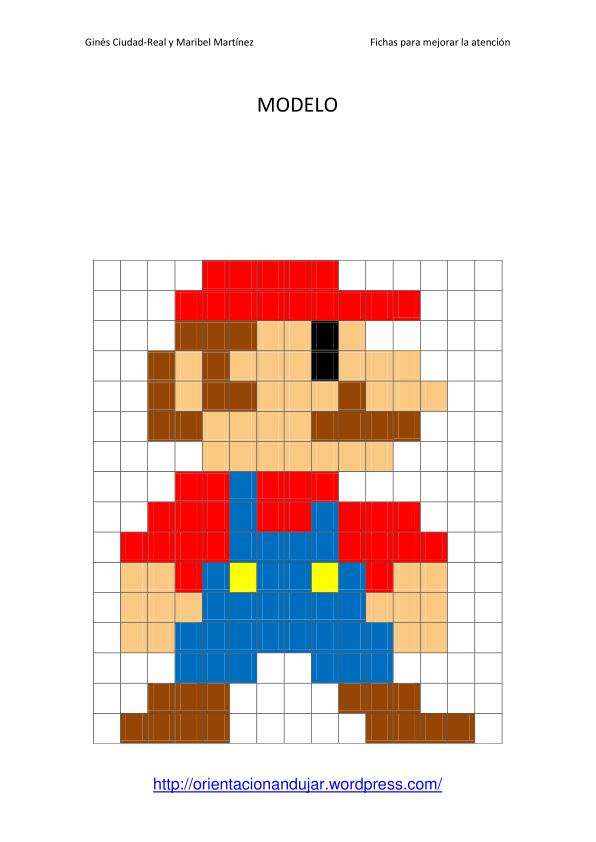
        Actividad: dibujar alguno de los siguientes gráficos pero ahora con fondos.

        1. Ajusta tus celdas

        ACTIVIDAD:

        • Realizar 3 personajes uno en cada hoja con su respectivo nombre en la etiqueta
        • Dibujar 2 escenarios uno en cada hoja
        • Fusionar el mejor escenario con los personajes creados por equipo (técnica de  balsas/parejas)


        Link de como hacerlo


        Otros ejemplos(clic sobre ellos para verlos más grandes):


        Puedes consultar desde tu casa el portal de taringa

        Puedes tu dibujar el personaje que mas te agrade, próximamente la academia de computación los expondrá.


        lunes, 11 de marzo de 2024

        Actividad 37- Páginas a utilizar 109 y 110 (2a Unidad)

        En el laboratorio realiza la siguiente práctica:
        a) Captura los datos de esta tabla, puedes cambiar el color pero no el diseño.


        Sigue los pasos desde este enlace:  Práctica en PDF


        viernes, 1 de marzo de 2024

        Calendario y manejo de listas (2a Unidad)

        REALIZAR UN CALENDARIO 2024 (REGIÓN MÉXICO o USA/INGLES/ESPAÑOL)

        INSTRUCCIONES

        1. Ajuste su calendario a Tamaño Oficio o Tabloide, Orientación Horizontal, desde el menú Disposición de Página o Diseño de Página(versiones anteriores)
        2. Seleccione en la herramienta Márgenes la opción Estrecho
        3. Incluya una imagen de su interés en el fondo(enlace)
        4. Ajuste todos los meses y su imagen a una sola hoja oficio (modifique el ancho y alto de la celda para lograrlo, también puede modificar el tamaño de la letra o fuente)
        5. Aplique bordes a las celdas.
        Esta herramienta esta disponible desde el menú Inicio


        Nota: si ya intento todo y aun no se logra ajustar, utilice la Herramienta Escala,  desde el menú Disposición de Página o Diseño de Página(versiones anteriores)

        6.  Combine alguna celdas de ser necesario(ver instrucción siguiente)

          Para poder centrar varias celdas utiliza la herramienta Combinar y centrar, del menú inicio
          Observe las celdas a2,b2 y c3 no están combinadas, pero las celdas d2,e2 y f2 si lo están.


          ¡ANTES DE ENTREGAR EL EJERCICIO HACER ESTO!
          • Coloque una imagen en el encabezado, desde el m1enú insertar/ilustraciones/imágenes.
          • Revise que su archivo tenga una imagen de fondo 
          • Asegúrese que su calendario tenga el encabezado o titulo "Calendario 2024" en la fila uno, preferentemente usando un WordArt.
            Nota: Clic derecho sobre la fila 1, seleccionar Insertar; nuevamente clic derecho y seleccionar alto de fila, asigne 50, ahora ya tiene espacio para su titulo.
          • Ahora busque 5 fechas de cumpleaños de sus amigos, asigne un color para cada uno y coloque el color y nombre de c/u en la parte inferior del calendario.
          • Coloque un formato(color,tipo de letra etc) especial a la fecha de su cumpleaños.
          • Exporte a PDF su calendario para revisar su resultado final.
          • Guarde su archivo con el nombre de Calendario 2024 (nom_alumno)
          • Suba su evidencia en formato de Excel y PDF